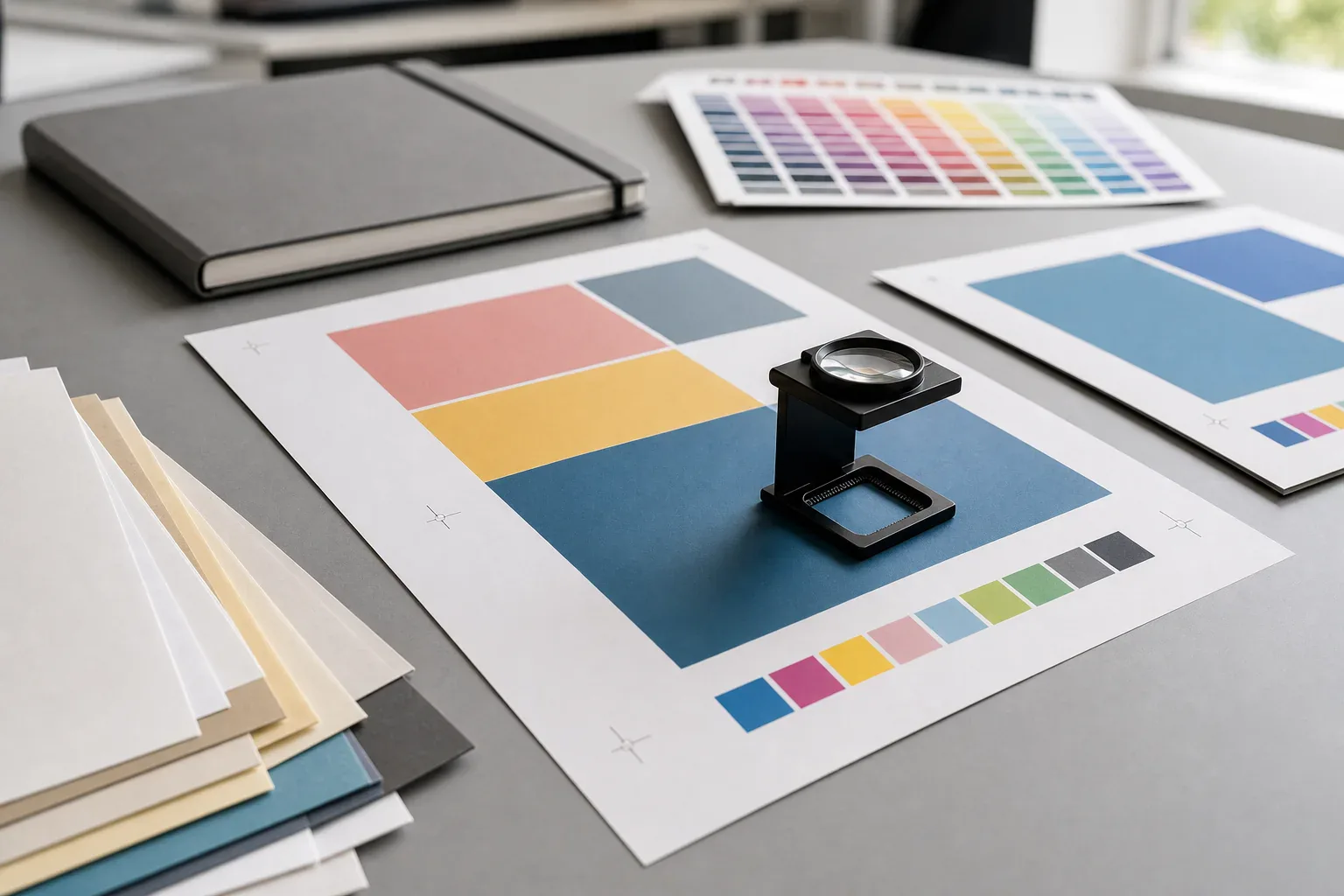
Plik do druku cyfrowego przygotuj jako finalny PDF w docelowym formacie, z grafiką w CMYK, zdjęciami zwykle 300 DPI w skali 1:1, spadami najczęściej 3 mm i bez ważnych elementów przy linii cięcia. Najbezpieczniej potraktować to jako proces kontroli: druk cyfrowy z kontrolą plików zaczyna się od sprawdzenia formatu, koloru, rozdzielczości, fontów, spadów i marginesów bezpieczeństwa, zanim plik trafi na maszynę.
Jeśli drukarnia podała własną specyfikację, trzymaj się jej. Jeśli jej nie masz, poniższe zasady są praktycznym punktem startu do ulotek, wizytówek, folderów, kart produktowych, zaproszeń, voucherów i krótkich publikacji. Największe ryzyko nie leży w samym PDF-ie, tylko w małych błędach: brak spadu, zdjęcie z internetu, tekst za blisko cięcia, font nieosadzony albo projekt nadal w RGB.
Szybka decyzja: czy plik jest gotowy do wysyłki
Plik jest gotowy dopiero wtedy, gdy po otwarciu finalnego PDF-a widać dokładnie to, co ma zostać wydrukowane i docięte. Nie oceniaj wyłącznie pliku roboczego z programu graficznego. Do produkcji liczy się eksport, bo to on przechodzi przez kontrolę i RIP.
| Element | Bezpieczny punkt startu | Co może pójść źle |
|---|---|---|
| Format | PDF w rozmiarze netto pracy, z dodanym spadem | wydruk w złym rozmiarze albo biała krawędź po cięciu |
| Kolor | CMYK, bez przypadkowych elementów RGB | zmiana odcieni po konwersji w drukarni |
| Zdjęcia | zwykle 300 DPI w finalnym rozmiarze | miękkie, rozmyte albo pikselowe zdjęcia |
| Spady | najczęściej 3 mm z każdej strony | cienka biała linia przy krawędzi po docinaniu |
| Margines bezpieczeństwa | zwykle 3-5 mm od linii cięcia | ucięte logo, numer telefonu, kod QR albo stopka |
| Fonty | osadzone w PDF-ie albo zamienione na krzywe | podmiana kroju, rozsypany skład, inne łamanie tekstu |
| Strony | pojedyncze strony w kolejności, nie rozkładówki | błędna kolejność, problem z impozycją lub oprawą |
Praktyczny wniosek: zanim zapytasz o termin druku, sprawdź finalny PDF. Jeśli PDF nie przechodzi tej listy, zlecenie może ruszyć z opóźnieniem albo wrócić do poprawy.
PDF: jaki plik wysłać do druku cyfrowego
Najczęściej najlepszym formatem do druku jest PDF, a nie otwarty plik z programu projektowego. PDF zamyka układ, fonty, grafiki i format w jednym pliku. Dzięki temu ograniczasz ryzyko, że po otwarciu na innym komputerze zmieni się krój pisma, kolejność warstw albo położenie elementów.
Eksportując PDF, zwróć uwagę na cztery rzeczy. Po pierwsze, ustaw właściwy format netto, czyli końcowy rozmiar po docięciu. Po drugie, dodaj spad, jeśli jakikolwiek kolor, zdjęcie, tło albo grafika dochodzi do krawędzi. Po trzecie, eksportuj strony pojedynczo, chyba że drukarnia wyraźnie poprosi o rozkładówki. Po czwarte, nie przygotowuj własnej impozycji arkusza, jeśli nie masz takiego ustalenia.
W wielu programach można wybrać standard PDF/X. To dobry kierunek, ale nie traktuj go jak magicznej naprawy pliku. PDF/X może pomóc uporządkować kolory, fonty i elementy produkcyjne, ale nadal możesz mieć zbyt niską rozdzielczość zdjęć, brak spadu albo tekst za blisko linii cięcia. W praktyce ważniejsza jest zgodność ze specyfikacją drukarni niż sama nazwa presetu.
Jeżeli dodajesz znaczniki cięcia, upewnij się, że są poza obszarem spadu i nie wchodzą w projekt. W wielu zleceniach wystarczy PDF z poprawnym formatem i spadami, bez dodatkowych paserów, pasków kontroli i opisów. Nadmiar znaków w złym miejscu potrafi zaszkodzić bardziej niż pomóc.
Czerwona flaga: wysyłasz plik roboczy, zrzut ekranu, JPG zamiast PDF-a albo PDF zrobiony przez "drukuj do PDF" bez kontroli ustawień. Taki plik może wyglądać poprawnie na ekranie, ale nie być przygotowany produkcyjnie.
CMYK, RGB i kolor: co ustalić przed eksportem
Druk cyfrowy pracuje na fizycznym podłożu i barwnikach, dlatego kolor z monitora nie jest obietnicą finalnego wydruku. Monitor świeci w RGB, a druk najczęściej jest przygotowywany w CMYK. Konwersja z RGB do CMYK może zmienić nasycone zielenie, błękity, pomarańcze i odcienie neonowe, bo nie wszystkie kolory ekranowe da się odtworzyć w druku.
Najbezpieczniej przygotować projekt świadomie w CMYK albo przynajmniej świadomie wyeksportować go do profilu uzgodnionego z drukarnią. Nie zostawiaj przypadkowych zdjęć RGB tylko dlatego, że "dobrze wyglądają na monitorze". Jeśli projekt zawiera kolory firmowe, duże aple, zdjęcia produktów lub elementy, które muszą pasować do wcześniejszych materiałów, poproś o informację, jak traktować profil kolorystyczny i proof lub próbkę przed większym drukiem.
Szczególnie uważaj na czarny kolor. Drobny tekst, cienkie linie, kody i małe ikony zwykle powinny być w 100% K, czyli w czarnym kanale, bez domieszki cyjanu, magenty i żółtego. Czarny złożony z czterech kolorów może dać problem z pasowaniem i mniej ostrą krawędź. Duże czarne tła mogą wymagać innego podejścia, ale wtedy warto ustalić recepturę z drukarnią zamiast wpisywać przypadkowe wartości.
Sprawdź też kolory dodatkowe, nazywane często spot, Pantone albo specjalnymi. W zwykłym druku cyfrowym mogą zostać przeliczone na CMYK, chyba że technologia i zlecenie przewidują inaczej. Jeśli kolor specjalny jest kluczowy dla identyfikacji marki, nie zakładaj automatycznie pełnej zgodności. Ustal, czy akceptujesz symulację, proof, czy osobne wymaganie produkcyjne.
Praktyczny wniosek: plik w CMYK nie gwarantuje idealnego koloru, ale zmniejsza ryzyko zaskoczenia. Największym błędem jest udawanie, że ekran RGB i papier w druku cyfrowym pokażą dokładnie to samo.
DPI i jakość grafiki: kiedy zdjęcie jest za słabe
DPI mówi, ile informacji obraz ma w finalnym rozmiarze druku. Dla zdjęć i grafik rastrowych bezpiecznym standardem jest zwykle 300 DPI w skali 1:1. Kluczowe jest "w skali 1:1": zdjęcie może mieć dużo pikseli, ale jeśli rozciągniesz je w projekcie kilka razy, realna rozdzielczość spadnie.
Nie oceniaj jakości zdjęcia po tym, że wygląda dobrze na ekranie. Obraz z internetu, miniatura z prezentacji albo grafika pobrana z komunikatora może wystarczyć do podglądu, ale nie do estetycznego wydruku oglądanego z bliska. Sygnały ostrzegawcze to rozmyte krawędzie, widoczne piksele, artefakty kompresji JPG i brak ostrości na detalach produktu.
Logo, ikony, linie techniczne, wykresy i znaki najlepiej przygotować jako wektory. Wektor nie traci jakości przy skalowaniu, więc jest bezpieczniejszy niż wklejone logo w niskiej rozdzielczości. Jeśli masz tylko plik JPG logo, zapytaj o wersję PDF, SVG, EPS albo AI od osoby odpowiedzialnej za identyfikację wizualną.
Przy dużych formatach oglądanych z większej odległości wymagana rozdzielczość może być inna, ale przy standardowych materiałach firmowych nie warto oszczędzać na jakości źródeł. Rozmazane zdjęcie produktu, portfolia albo opakowania będzie wyglądać jak błąd marki, nawet jeśli sam druk jest wykonany poprawnie.
Checklistę grafiki zrób przed eksportem:
- sprawdź efektywną rozdzielczość zdjęć po przeskalowaniu w projekcie,
- wymień grafiki z internetu na pliki źródłowe lub zakupione w odpowiedniej jakości,
- nie powiększaj bitmapy tylko po to, żeby "pasowała do kadru",
- zostaw logo i cienkie elementy jako wektory, jeśli to możliwe,
- obejrzyj finalny PDF w podglądzie całej strony i w zbliżeniu, szukając miękkich krawędzi.
Praktyczny wniosek: jeśli zdjęcie jest słabe w pliku, druk cyfrowy go nie naprawi. Maszyna wydrukuje problem bardzo konsekwentnie.
Spady i marginesy bezpieczeństwa
Spad to zapas grafiki wychodzący poza końcowy format. Jest potrzebny, bo cięcie papieru ma tolerancję, a arkusz może minimalnie pracować. Jeśli tło kończy się równo na linii formatu, po docięciu może pojawić się cienka biała krawędź. Dlatego elementy dochodzące do brzegu powinny wychodzić poza linię cięcia, najczęściej o 3 mm.
Margines bezpieczeństwa działa w drugą stronę. To obszar wewnątrz projektu, w którym nie powinno być ważnych informacji. Tekst, logo, kod QR, numer telefonu, cena, ikona, numer strony albo stopka z adresem nie powinny stać tuż przy krawędzi. Przy prostych materiałach przyjmij zwykle 3-5 mm od linii cięcia, a przy oprawie, bigowaniu, składaniu lub nietypowym formacie zostaw więcej miejsca i zapytaj o specyfikację.
Różnica jest prosta:
| Pojęcie | Gdzie jest | Po co |
|---|---|---|
| Format netto | końcowy rozmiar po docięciu | określa gotowy wymiar pracy |
| Spad | poza formatem netto | chroni przed białą krawędzią |
| Margines bezpieczeństwa | wewnątrz formatu netto | chroni tekst i ważne elementy przed ucięciem |
Typowy błąd polega na tym, że projekt ma "białą ramkę" zamiast prawdziwego spadu. Jeśli tło ma dochodzić do krawędzi, musi być fizycznie większe niż format netto. Samo ustawienie większego dokumentu nie wystarczy, jeśli zdjęcie lub kolor nadal kończy się na linii cięcia.
Praktyczny wniosek: spad ratuje krawędź, a margines bezpieczeństwa ratuje treść. Potrzebujesz obu, bo rozwiązują dwa różne problemy.
Fonty, krzywe i czytelność tekstu
Font w projekcie musi zostać poprawnie zapisany w PDF-ie. Jeśli nie jest osadzony, inny system może go podmienić, a wtedy zmieni się wygląd, odstępy, łamanie wierszy i wysokość tekstu. Przy prostych materiałach najczęściej wystarczy osadzić fonty podczas eksportu PDF. Przy logotypach, krótkich hasłach albo plikach przekazywanych między wieloma systemami można zamienić tekst na krzywe, czyli obiekty wektorowe.
Zamiana na krzywe ma plusy i minusy. Chroni wygląd liter, ale utrudnia późniejszą korektę tekstu. Dlatego zachowaj osobno edytowalny plik roboczy, a do druku wysyłaj finalny PDF. Nie poprawiaj literówek bezpośrednio na pliku zamienionym na krzywe, jeśli nie masz kontroli nad całym składem.
Czytelność to nie tylko font. Ważna jest wielkość, kontrast, grubość linii i papier. Bardzo cienkie kroje, jasnoszary tekst na kolorowym tle, małe białe litery w kontrze albo mikroskopijne opisy mogą wyglądać elegancko na ekranie, a w druku stać się trudne do odczytania. Przy wizytówkach, etykietach, zaproszeniach i regulaminach sprawdź tekst w realnym rozmiarze, nie tylko na powiększeniu monitora.
Czerwona flaga: PDF po otwarciu na innym komputerze wygląda inaczej, część znaków znika albo polskie litery są podmienione. To zwykle oznacza problem z fontami, kodowaniem albo eksportem.
Warstwy, przezroczystości i efekty specjalne
Nowoczesne PDF-y dobrze obsługują przezroczystości, cienie, maski i warstwy, ale nie każdy proces produkcyjny lub preset eksportu traktuje je tak samo. Problem pojawia się wtedy, gdy efekt z programu projektowego wygląda poprawnie na ekranie, a po eksporcie w PDF-ie zostaje pocięty na fragmenty, zmienia kolor albo przykrywa inny element.
Przed wysyłką obejrzyj finalny PDF, a nie sam projekt roboczy. Sprawdź szczególnie miejsca z cieniami, gradientami, półprzezroczystymi obiektami, zdjęciami wyciętymi maską, elementami nachodzącymi na tekst i obiektami z trybem mieszania. Jeśli drukarnia wymaga spłaszczania przezroczystości, użyj jej ustawień. Jeśli nie wymaga, nie spłaszczaj na ślepo, bo możesz zamienić wektory na słabsze bitmapy.
Uważaj też na overprint, zwłaszcza przy białych obiektach. Biały element ustawiony jako nadruk może zniknąć, bo biały w standardowym druku nie jest farbą kryjącą na papierze, tylko brakiem zadruku. To częsty błąd w importowanych logotypach, ozdobnych ramkach i plikach po wielu poprawkach.
Praktyczny wniosek: efekty sprawdzaj po eksporcie w finalnym PDF-ie. Jeśli coś jest krytyczne dla projektu, nie zakładaj, że RIP zinterpretuje to identycznie jak program graficzny.
Typowe błędy, które zatrzymują plik przed drukiem
Najczęściej problem nie wynika z jednego dużego błędu, tylko z drobiazgu, który wychodzi dopiero przy kontroli technicznej. Właśnie dlatego warto zrobić własny preflight przed wysyłką.
Najważniejsze czerwone flagi:
- brak spadów przy tle, zdjęciu lub kolorze dochodzącym do krawędzi,
- ważny tekst, logo albo kod QR zbyt blisko linii cięcia,
- plik w RGB bez świadomej konwersji do CMYK,
- zdjęcia o zbyt niskiej rozdzielczości po przeskalowaniu,
- fonty nieosadzone w PDF-ie,
- czarny drobny tekst złożony z czterech kolorów,
- strony zapisane jako rozkładówki zamiast pojedynczych stron,
- nieprawidłowy format netto lub przypadkowa skala,
- białe elementy z włączonym nadrukiem,
- grafiki z przezroczystością, które po eksporcie wyglądają inaczej,
- brak informacji o bigowaniu, falcowaniu, perforacji, oprawie albo uszlachetnieniu,
- wysłanie kilku wersji pliku bez jasnego oznaczenia, która jest finalna.
Kiedy nie wysyłać jeszcze pliku? Gdy nie znasz finalnego formatu, nie masz domkniętej akceptacji projektu do druku, zdjęcia są tymczasowe, kolory firmowe nie zostały uzgodnione, a projekt ma trafić do druku "na próbę" bez sprawdzenia. W takiej sytuacji lepiej zatrzymać plik przed produkcją niż poprawiać gotowy nakład.
Praktyczny wniosek: drukarnia może wychwycić część problemów, ale odpowiedzialna decyzja zaczyna się po stronie pliku. Im lepszy PDF, tym mniej pytań, opóźnień i nerwowych poprawek.
Jak sprawdzić plik krok po kroku
Najprostszy proces kontroli zaczyna się od oddzielenia pliku roboczego od pliku produkcyjnego. Projekt możesz tworzyć w dowolnym narzędziu, ale do druku przygotuj jeden finalny PDF, nazwany jasno i bez wersji typu "final_final_poprawiony".
- Ustal format netto, liczbę stron, druk jedno- lub dwustronny oraz wykończenie.
- Dodaj spady, najczęściej 3 mm, jeśli jakikolwiek element dochodzi do krawędzi.
- Odsuń ważne elementy od linii cięcia, zwykle minimum 3-5 mm.
- Sprawdź, czy zdjęcia mają odpowiednią rozdzielczość w finalnej skali.
- Przekonwertuj lub świadomie przygotuj kolory w CMYK.
- Uporządkuj czarny tekst, cienkie linie i kolory specjalne.
- Osadź fonty w PDF-ie albo zamień krótkie teksty na krzywe, jeśli to potrzebne.
- Obejrzyj finalny PDF, zwłaszcza strony z efektami, cieniami i przezroczystościami.
- Sprawdź kolejność stron, orientację, paginację i elementy przy składaniu.
- Wyślij jedną finalną wersję pliku oraz opis parametrów zlecenia.
Po tej kontroli łatwiej rozmawiać z drukarnią. Zamiast pytać ogólnie, czy "plik jest dobry", możesz wskazać konkretne parametry: format, spad, kolor, papier, liczbę stron, wykończenie i oczekiwany termin.
Co dołączyć do pliku przy wysyłce
Sam PDF nie zawsze mówi wszystko. Przy prostych ulotkach może wystarczyć, ale przy folderach, katalogach, wizytówkach kilku osób, voucherach, etykietach albo materiałach składanych warto dopisać parametry zlecenia. Dzięki temu kontrola pliku dotyczy rzeczywistego produktu, a nie tylko poprawności technicznej PDF-a.
Do wiadomości dołącz:
- format netto i liczbę stron,
- nakład oraz liczbę wersji,
- informację, czy druk jest jedno- czy dwustronny,
- papier, gramaturę albo oczekiwany efekt, jeśli nie znasz konkretnego podłoża,
- wykończenie: cięcie, bigowanie, falcowanie, oprawa, perforacja, foliowanie albo lakier,
- informację, czy kolory firmowe, zdjęcia produktów lub zgodność z poprzednim drukiem są krytyczne,
- wskazanie finalnego pliku, jeśli wysyłasz więcej niż jeden załącznik.
Jeśli po własnej kontroli nadal masz wątpliwości, najlepiej wyślij plik do sprawdzenia razem z opisem zlecenia. Najbardziej pomocne są konkretne pytania: czy spad jest poprawny, czy zdjęcia mają wystarczającą jakość, czy fonty są osadzone, czy marginesy przy cięciu są bezpieczne i czy PDF nadaje się do wskazanego wykończenia.
Praktyczny wniosek: dobry plik to nie tylko poprawny eksport. To PDF połączony z jasną specyfikacją, dzięki której drukarnia wie, jaki efekt ma powstać.
Najkrótszy wzorzec dobrego pliku
Dobry plik do druku cyfrowego to finalny PDF w poprawnym formacie, z odpowiednim spadem, bez ważnych elementów przy krawędzi, z obrazami w jakości wystarczającej do druku, kolorami przygotowanymi świadomie do CMYK i fontami osadzonymi lub zamienionymi na krzywe. Do tego potrzebna jest jasna informacja o papierze, nakładzie, stronach i wykończeniu.
Jeśli masz zapamiętać jedną zasadę, niech będzie nią kontrola finalnego PDF-a. Nie projektu roboczego, nie podglądu w mailu i nie miniatury z komunikatora. Wydruk powstanie z pliku produkcyjnego, więc to on musi być poprawny.
Potrzebujesz podobnego rozwiązania?
Skontaktuj się z nami, pomożemy Ci wdrożyć Twoje pomysły.